Bug #2825
openPHPバージョンアップ
0%
Description
① 事前準備
□ お客様に作業日時を連絡する(作業中は表示が一時的に乱れる可能性があることも伝える)
□ 今の状態を記録する
・WordPress本体、テーマ、プラグインそれぞれの名前とバージョン
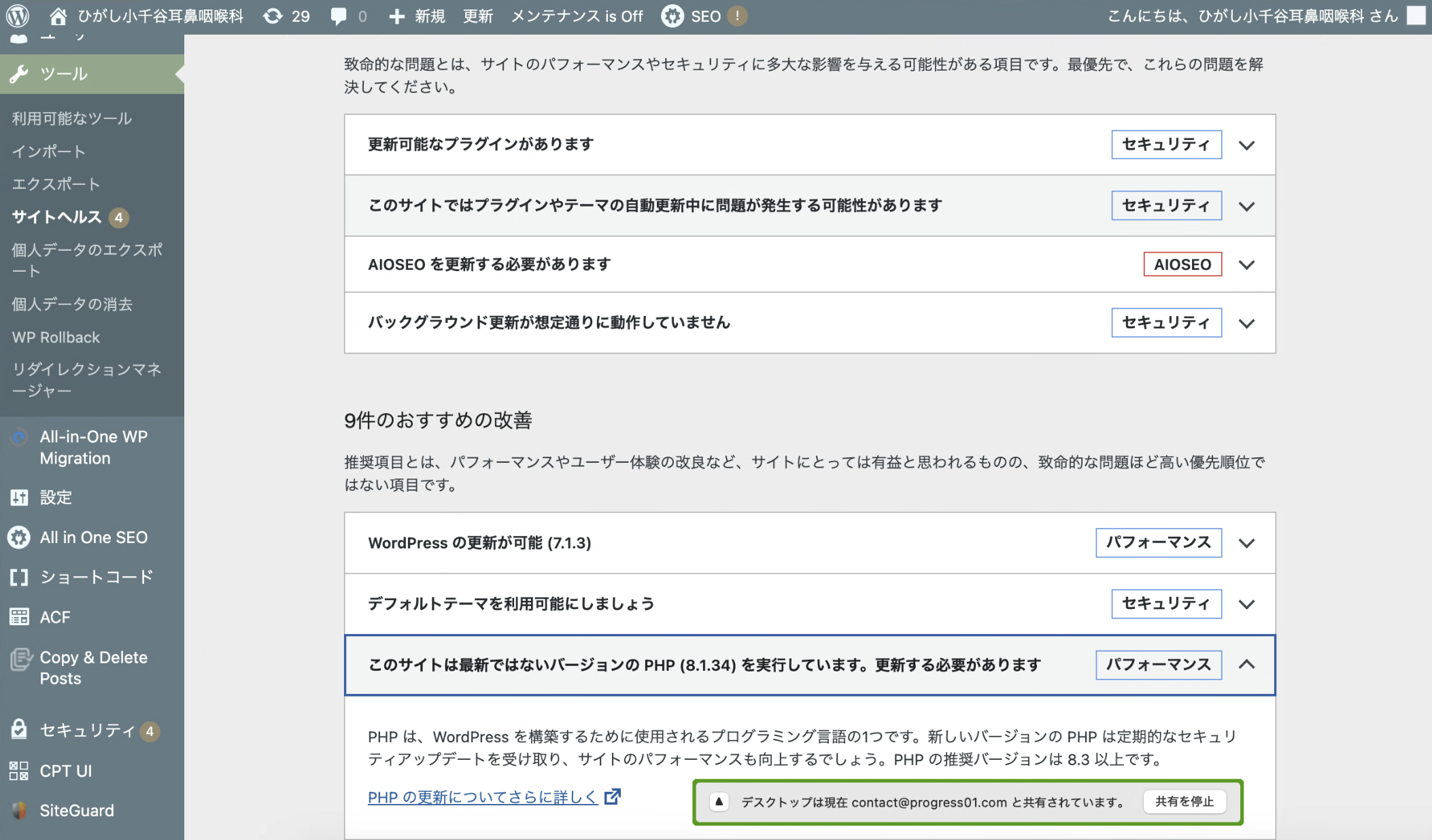
・PHPのバージョン(8.1)
・主なページのスクリーンショット(トップ、固定ページ、ブログ、お問い合わせなど。作業後の見比べ用)
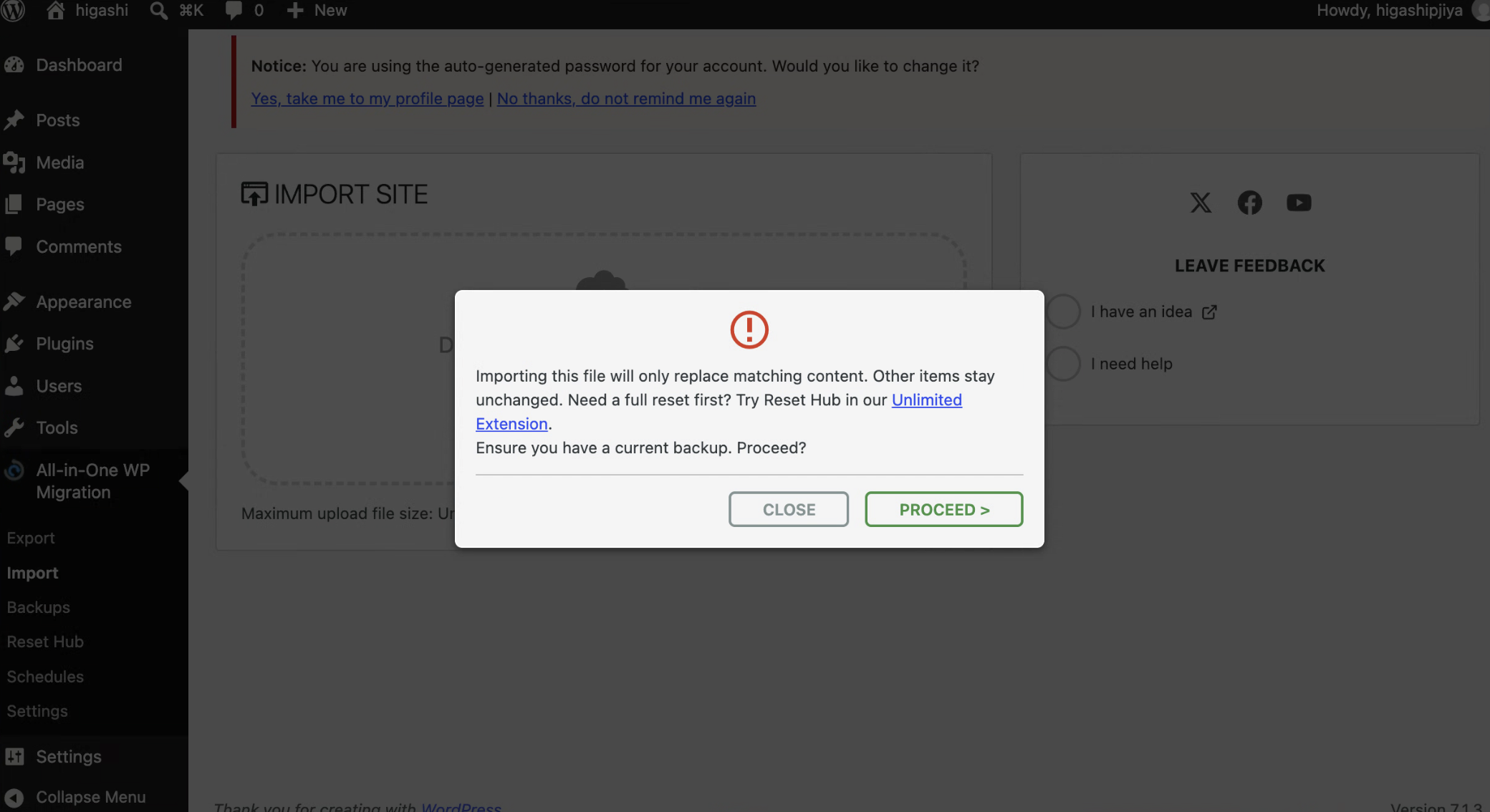
□ All-in-One WP Migrationでバックアップを取り直す(診断時のものより新しいデータにするため)
□ エックスサーバーの自動バックアップの状況を、サーバーパネルで確認しておく(もう一つの保険)
② ローカルでテスト
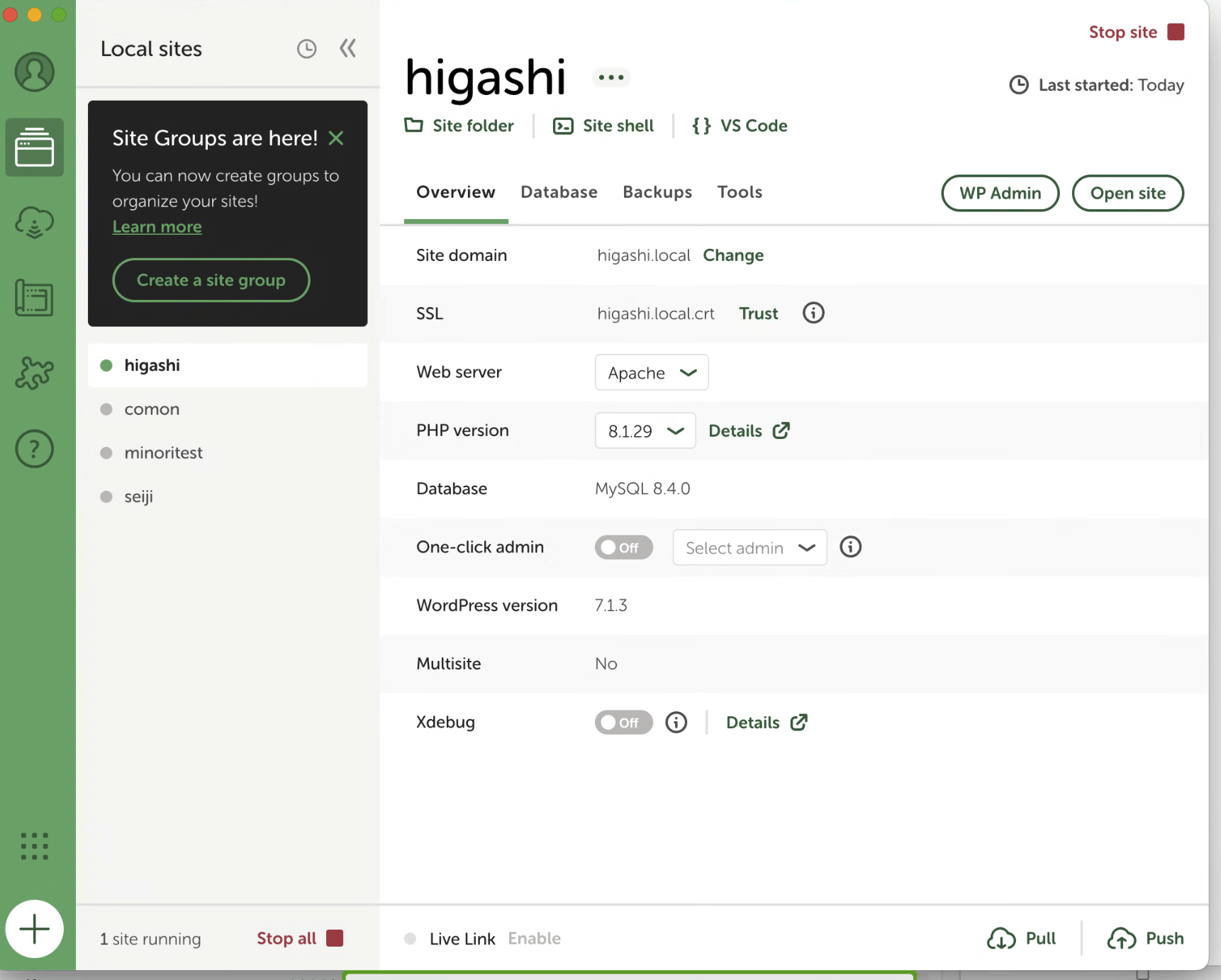
□ Localで新しいサイトを作る。PHPは本番と同じ8.1にする
□ Localのサイトに All-in-One WP Migration を入れて、バックアップを読み込む
※無料版は読み込める容量に上限があります。サイトが大きいと読み込めないことがあるので、ファイルサイズを先に確認してください
□ 本番と同じ見た目で表示されるか確認する
□ プラグイン → テーマ → WordPress本体 の順に更新する。1つ更新するごとに表示を確認する(不具合が出たときに原因が分かるように)
□ LocalでPHPを8.3に切り替える
□ 動作を確認する
・全ページの表示(①のスクショと見比べる)
・管理画面にログインできるか、投稿の編集画面が開くか
・エラーメッセージが出ていないか
□ 不具合が出たら内容を記録する → 修正は別料金(1時間11,000円・事前見積もり)になるので、本番作業の前にお客様へ連絡する
③ 本番サイトで作業
□ 作業の直前にもう一度 All-in-One WP Migration でバックアップを取る
□ ローカルと同じ順番で、プラグイン → テーマ → WordPress本体 を更新する
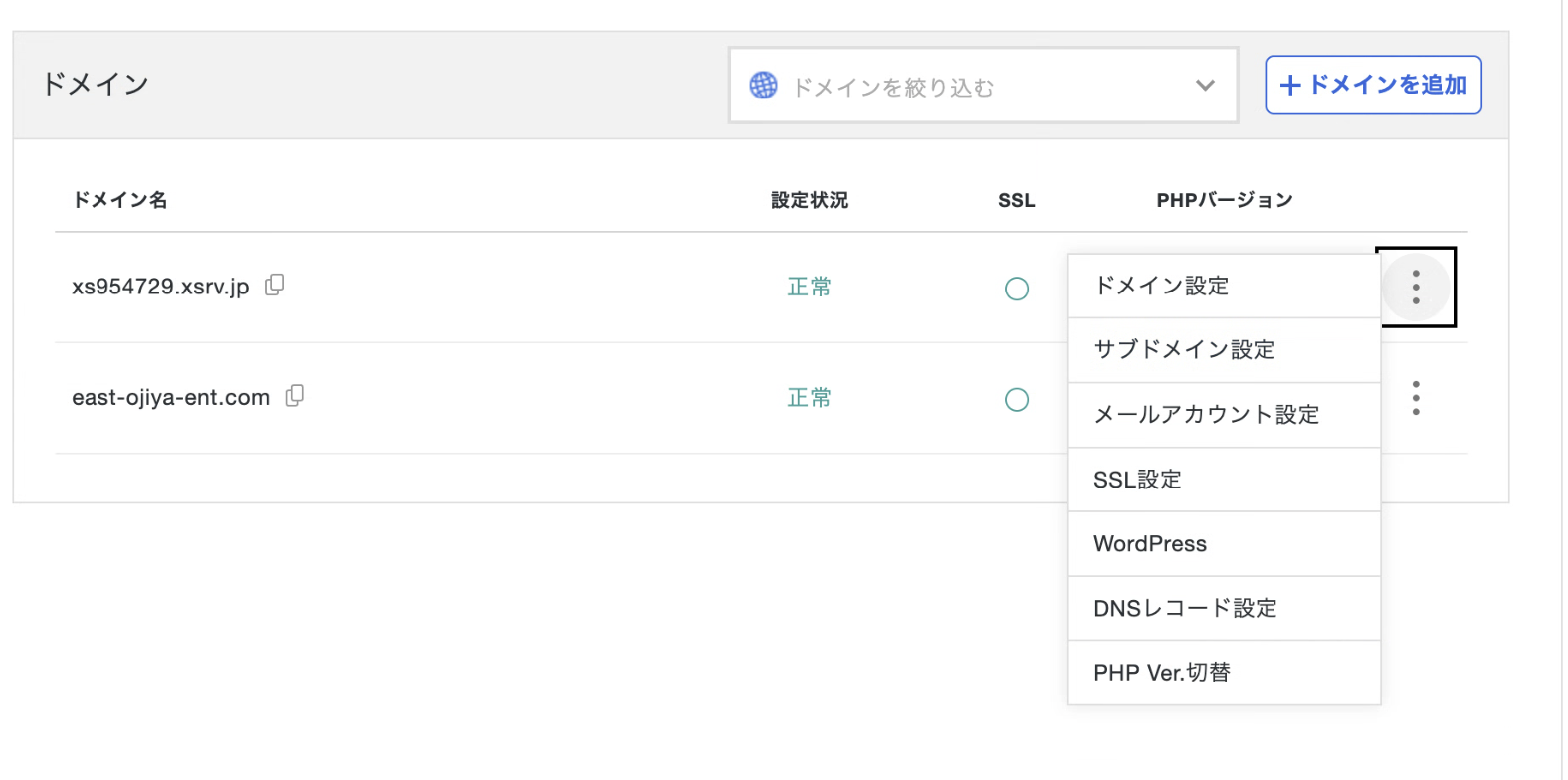
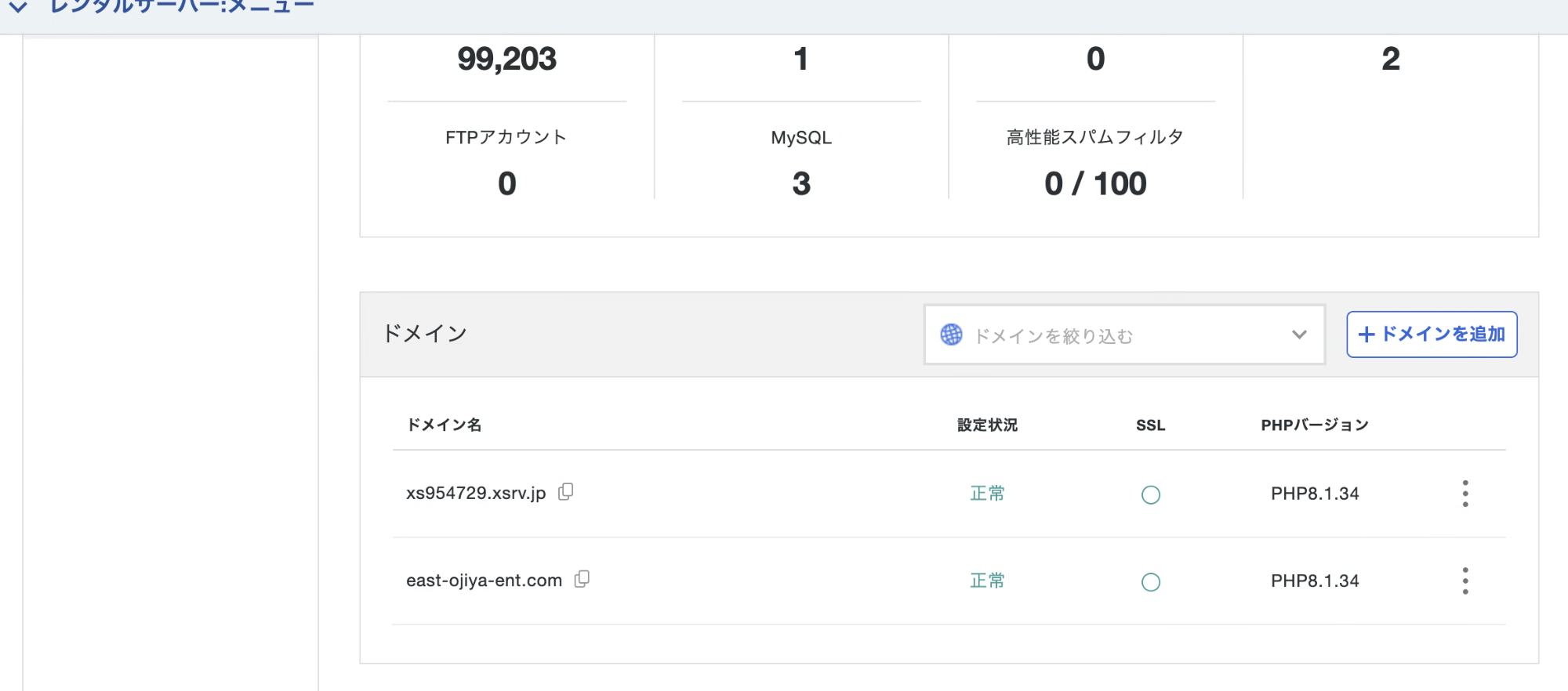
□ エックスサーバーのサーバーパネルで「PHP Ver.切替」を開き、東様のドメインを8.3にする
□ 動作を確認する(ローカルと同じ項目に加えて下の2つ)
・お問い合わせフォームから実際に送信して、メールが届くか
・サイトヘルスでPHPの推奨メッセージが消えたか
□ 不具合が出たときの戻し方
・まずPHPを8.1に戻す(サーバーパネルからすぐ戻せる)
・それでも直らない場合は、バックアップから元に戻す
④ 完了後
□ ローカルのテスト用サイトを削除する(お客様のデータが入っているため)
□ お客様に報告する(作業内容、作業前後のバージョン、確認した結果)
□ 請求する(22,000〜33,000円の範囲で確定させる)
補足
ローカル(Local)ではメールが外に送られないので、お問い合わせフォームの確認は③の本番で行う手順にしています。
「Local Sites」フォルダがあるのでLocalを使う前提で書きました。LocalでPHP 8.3が選べるかどうかは確認していないので、サイトを作るときに見てください。
この手順をファイルにしてDropboxの出力フォルダに保存する場合は言ってください。
Files